AI-изображение
AI-изображение в чат-боте LEADTEX: генерация картинки по текстовой инструкции (text-to-image) и изменение исходного фото по ссылке.
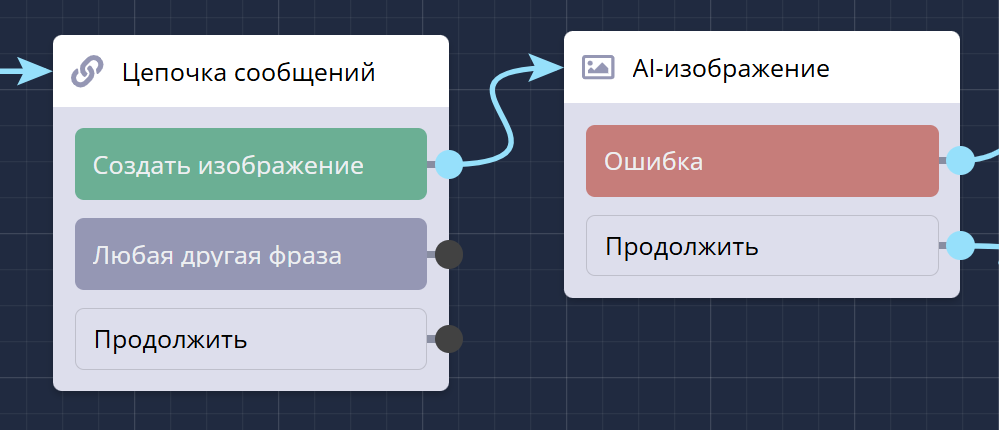
Блок «AI-изображение» в сценарии чат-бота
Блок AI-изображение подключает к сценарию нейросеть, которая рисует картинку по инструкции. Что нужно сгенерировать, задаёт пользователь (например, через сообщение или переменные). Качество и формат выбирает владелец бота — бот создаёт изображение и сразу отправляет его клиенту в чат.
Типовые задачи блока:
- открытки и поздравления под имя контакта;
- улучшение и стилизация фото;
- примерка одежды;
- изменение интерьера на фото;
- аватары, мемы;
- баннеры, обложки, карточки товаров.
Информация
Блок находится в категории ИИ списка блоков (рядом с блоком AI-агент). Доступен на тарифе PRO.
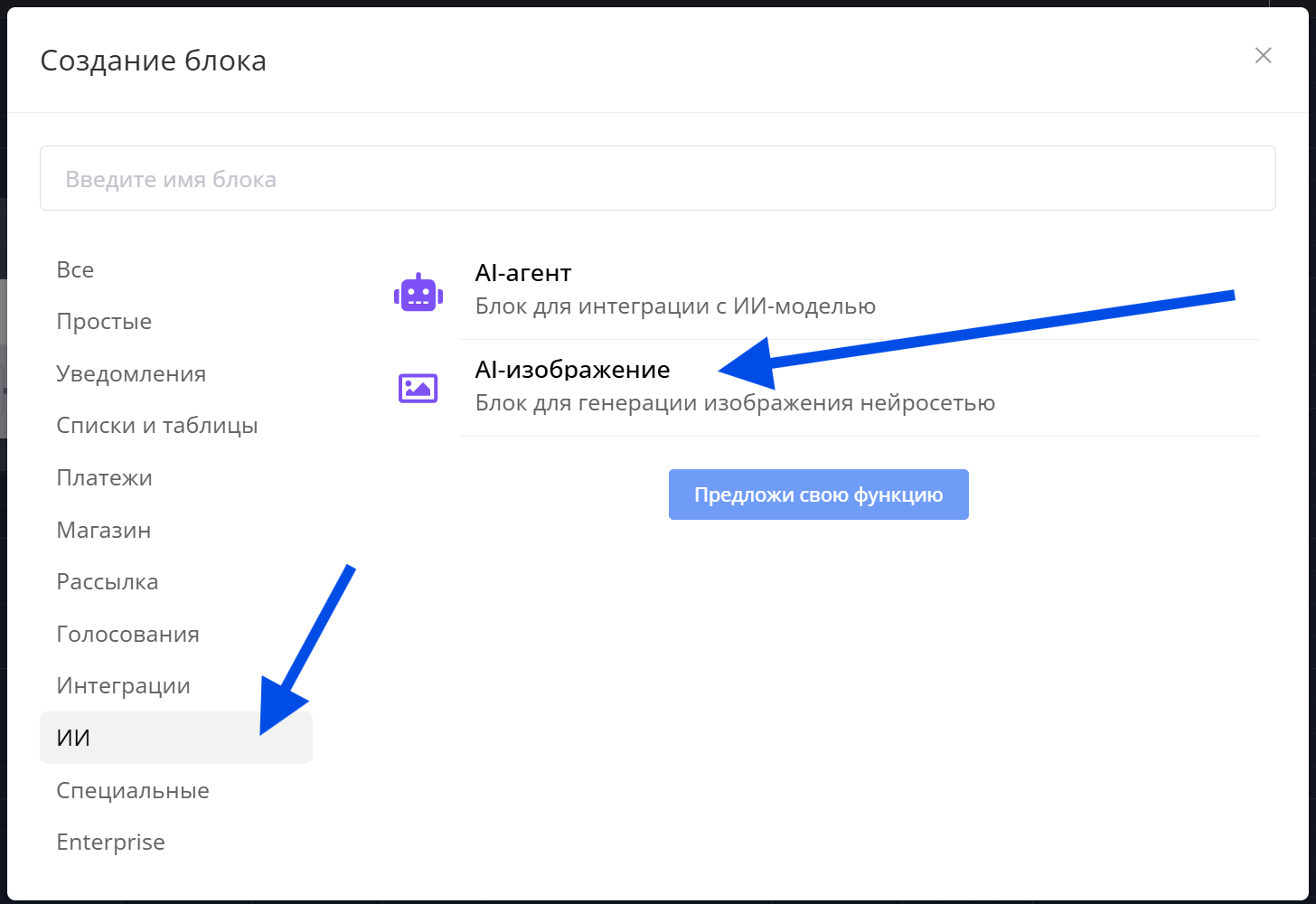
Блок «AI-изображение» в разделе «ИИ»
Как добавить блок в сценарий
Нажмите на кнопку «Добавить блок», найдите блок AI-изображение через поиск по названию или в разделе ИИ. После добавления откройте настройки блока в боковой панели.
У блока две связи для перехода:
- Продолжить — сработает после успешной генерации и отправки картинки в чат;
- Ошибка — сработает, если картинку создать не удалось (например, закончились токены, пустая инструкция или сервис временно недоступен).
Настройки блока
Настройки сгруппированы в два раздела:
Исходные данные
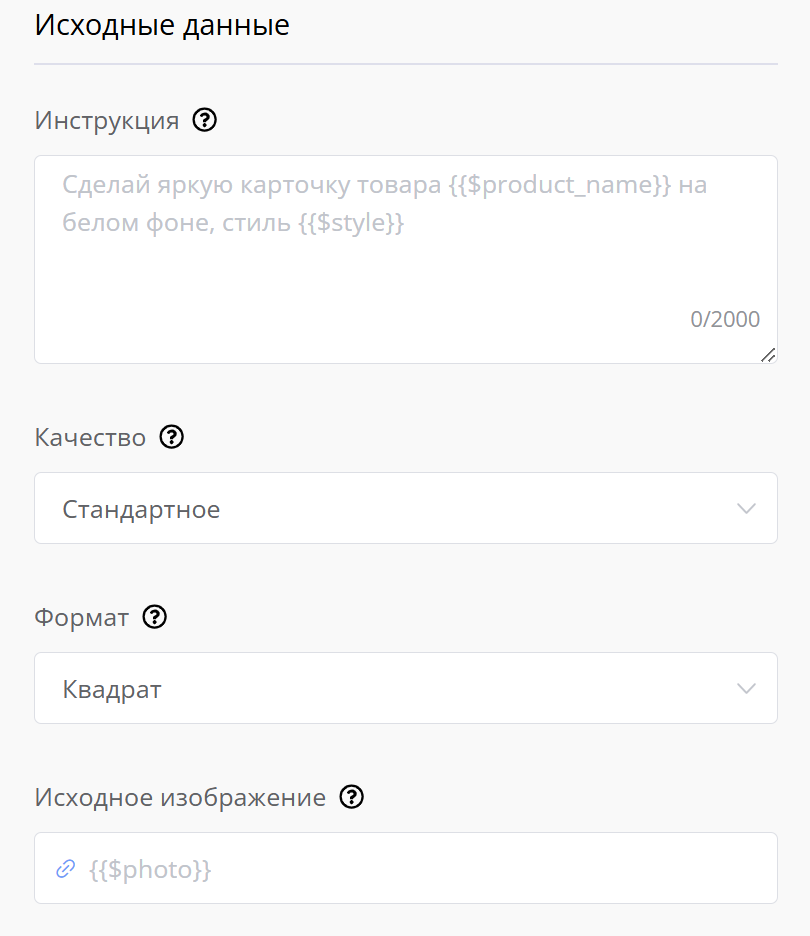
Раздел «Исходные данные»: инструкция, качество, формат и исходное изображение
Инструкция — опишите, что нужно нарисовать или как изменить исходное изображение. Это обязательное поле: без инструкции генерация не запускается. Можно подставлять переменные контакта.
Пример инструкции
Сделай яркую карточку товара {{$product_name}} на белом фоне, стиль {{$style}}
Длина инструкции после подстановки переменных — не больше 2000 символов.
Качество — влияет на скорость, стоимость и детализацию результата:
- Стандартное — быстрее и дешевле (модель Nano Banana 2);
- Оптимальное — баланс цены и качества (модель Nano Banana Pro);
- Высокое — лучшее качество, дороже (модель GPT Image 2).
Модель для каждого уровня качества может быть изменена на другую по усмотрению платформы.
Формат — соотношение сторон готовой картинки:
- Квадрат — квадратное изображение 1:1 (по умолчанию);
- Альбомный — горизонтальное, широкое (например, 16:9);
- Портретный — вертикальное, высокое (например, 9:16).
Точный размер в пикселях зависит от модели.
Исходное изображение — ссылка на фото, которое нужно изменить (image-to-image). Можно указать прямой URL или переменную контакта, например {{$photo}}. Если поле пустое, нейросеть рисует картинку только по инструкции (text-to-image).
Типовой сценарий с исходным фото:
- Клиент присылает фото → сохраните его в переменную на предыдущем шаге.
- В поле Исходное изображение укажите
{{$photo}}(или прямой URL). - В Инструкции опишите, что сделать с картинкой — например: «убери фон» или «сделай в стиле аниме».
Чат
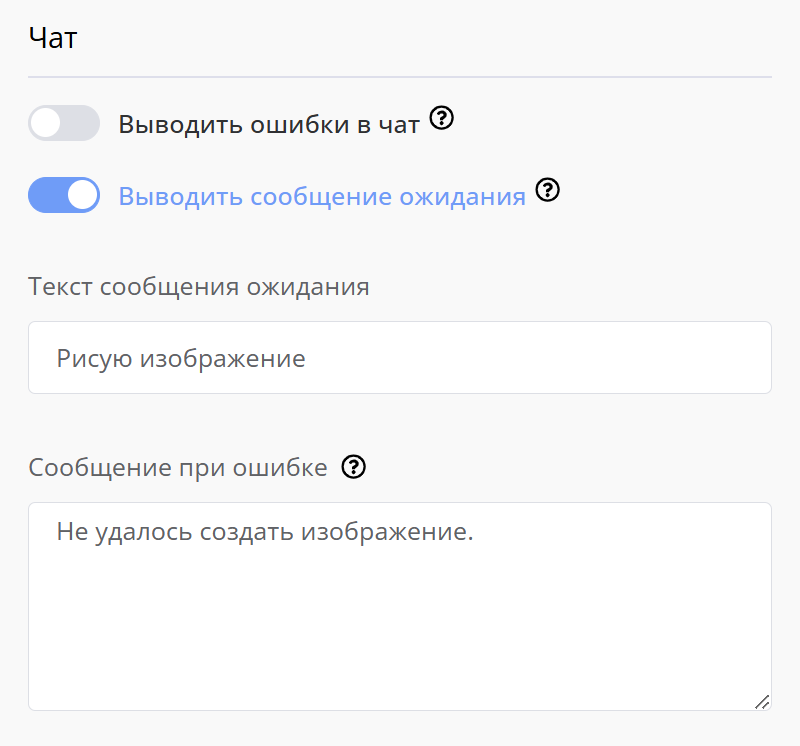
Раздел «Чат»: сообщение ожидания и сообщение при ошибке
Выводить ошибки в чат — отладочный переключатель. Если включён, клиенту дополнительно отправляется техническое описание ошибки. Используйте только во время настройки бота, в рабочем боте держите выключенным.
Выводить сообщение ожидания — если включено, перед генерацией клиенту отправляется сообщение ожидания (по умолчанию «Рисую изображение»). Текст можно изменить. После генерации или ошибки сообщение ожидания удаляется.
Сообщение при ошибке — этот текст увидит клиент, если генерация не удалась (закончились токены, сервис недоступен, не удалось скачать исходное изображение и т.п.). Показывается всегда при ошибке.
Как работает блок
- Клиент попадает на блок «AI-изображение».
- Блок подставляет переменные в Инструкцию. Если после подстановки инструкция пустая — генерация не запускается, клиенту показывается сообщение об ошибке, блок переходит по связи «Ошибка».
- Если задано Исходное изображение, блок скачивает его по ссылке. Если ссылка недоступна — ошибка без списания токенов.
- Блок проверяет баланс токенов. Если средств недостаточно для оценочной стоимости генерации — запрос к нейросети не выполняется, в чат будет отправлено сообщение об ошибке. Блок переходит по связи Ошибка
- При включённом переключателе Выводить сообщение ожидания клиенту отправляется сообщение ожидания.
- Платформа генерирует картинку и отправляет её клиенту в чат.
- После успешной отправки блок переходит по связи «Продолжить».
Информация
Во встроенном мессенджере личного кабинета вместо самой картинки может отображаться текст-заглушка. В мессенджерах клиентов (Telegram, VK и др.) картинка приходит как обычное изображение.
Оплата работы AI-изображения
Работа блока оплачивается токенами с баланса владельца бота. Токены списываются после успешной генерации. Если генерация не удалась (ошибка сервиса, таймаут, пустая инструкция), списания нет.
Если баланс токенов ниже оценочной стоимости генерации, запрос к нейросети не выполняется, а клиенту показывается Сообщение при ошибке.
Пополнить баланс и посмотреть расход можно на вкладке Оплата токенов. В расходе токенов операции генерации отображаются отдельной строкой «AI-изображение».
Важно
Расход токенов зависит от выбранного качества и объёма запроса: более высокое качество и работа с исходным изображением обычно дороже.
Примеры использования
1. Карточка товара по описанию. В Инструкции опишите товар и стиль (можно подставить {{$product_name}}), выберите формат Квадрат и качество Стандартное или Оптимальное. Клиент получает готовую картинку в чат и идёт дальше по сценарию.
2. Персонализированная картинка. В Инструкции используйте переменные контакта — имя, выбранный товар, стиль. Блок сформирует уникальное изображение под этого клиента.
3. Доработка фото клиента. На предыдущем шаге сохраните фото в переменную. В блоке «AI-изображение» укажите её в поле Исходное изображение, а в инструкции напишите, что сделать («убери фон», «сделай студийный свет»). Картинка с результатом уйдёт клиенту в чат.
В личном кабинете LEADTEX уже доступны 250+ уроков по разработке чат-ботов и мини-приложений, а также возможность присоединиться к крупнейшему сообществу разработчиков с 6000+ участниками - Перейти в личный кабинет.