Импорт контактов из файла Excel (Telegram и WhatsApp)
Инструкция по массовому добавлению контактов в список чат-бота: как подготовить файл Excel, сопоставить колонки с полями контактов для Telegram и WhatsApp и загрузить данные.
Перенос Telegram-бота
При переносе бота:
- Сначала скопируйте базу контактов из старого бота;
- Отвяжите токен от старого бота;
- Подключите токен к новому боту в разделе «Каналы» (Telegram, WhatsApp);
- Затем импортируйте контакты по инструкции ниже.
Импортируемые контакты должны уже быть подписчиками этого бота — хотя бы раз написать ему в Telegram (нажать «Старт»). Иначе Telegram не позволит отправлять им сообщения.
Рассылки после импорта
Для того чтобы новые контакты участвовали в рассылках, после импорта зайдите в нужные рассылки и пересохраните их (откройте рассылку и нажмите Сохранить). Этого достаточно, чтобы запустился пересчёт аудитории, и новые контакты, подходящие по фильтру, попали в рассылку.
Подготовка файла Excel
Поддерживаются форматы .xls и .xlsx.
- Первая строка может быть заголовком или сразу данными — вы сопоставляете поля с колонками по буквам (A, B, C, …).
- Обязательные поля должны быть заполнены в каждой строке: строки с пустыми обязательными полями пропускаются.
Обязательные поля:
- Имя
- Для WhatsApp: номер телефона (теги — по необходимости)
- Для Telegram: Telegram ID (телефон, username, email, теги — по необходимости)
Запуск импорта
1. Откройте окно импорта
Перейдите к нужному боту. Откройте раздел Списки и нажмите на список Контакты.

Переход в списки
На странице списка Контакты нажмите на три точки и выберите Загрузить контакты. Откроется пошаговое окно импорта.

Пункт "Загрузить контакты"
2. Выберите мессенджер и сопоставьте колонки
На первом шаге:
- В поле Мессенджер выберите WhatsApp или Telegram — от этого зависит набор полей для сопоставления.
- Для каждого поля контакта выберите колонку вашего файла (A, B, C, …) или значение «-», если это поле не планируется импортировать.

Сопоставление полей
Подробнее о полях для WhatsApp и Telegram — ниже.
Нажмите Далее.
3. Загрузите файл
На втором шаге перетащите файл Excel в область загрузки или выберите его с компьютера. Поддерживаются типы: .xls, .xlsx.
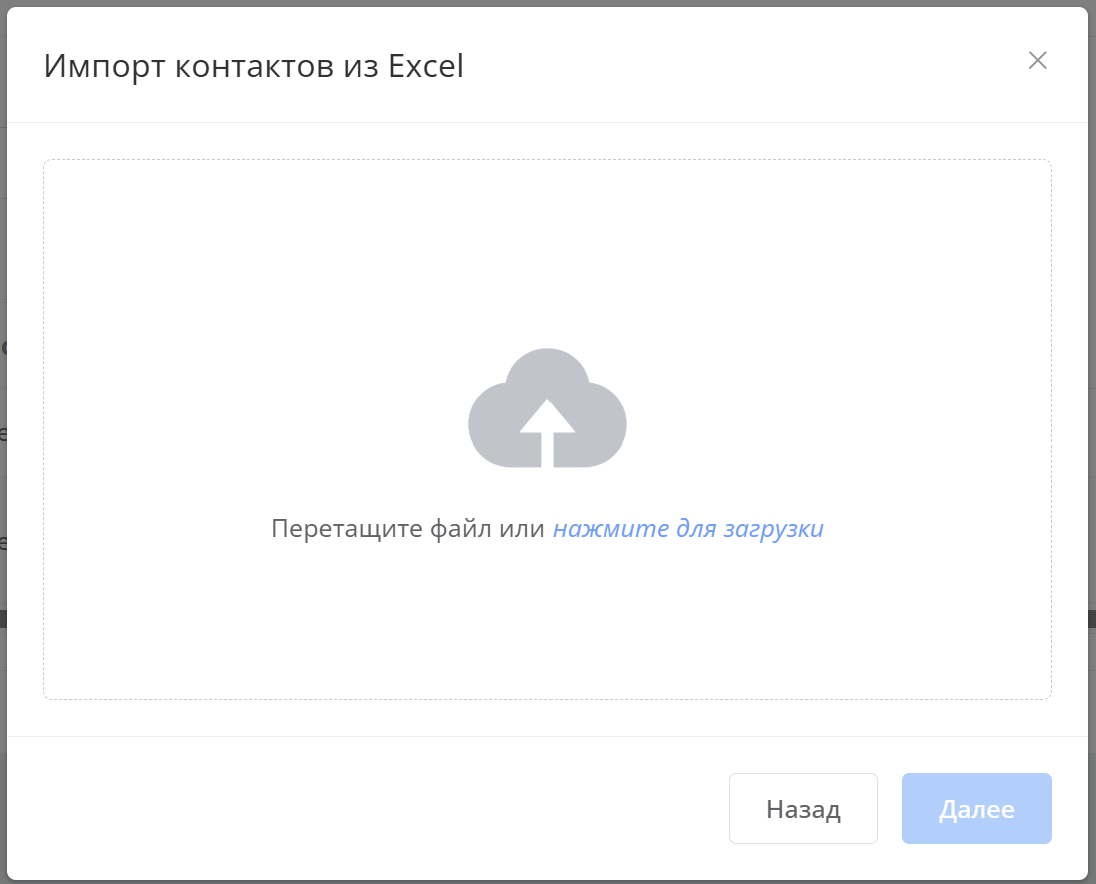
Загрузка файла
После загрузки файла нажмите Далее.
4. Дождитесь завершения
После нажатия Далее импорт отправляется на обработку. Если файл большой, импорт может занять несколько минут. Дождитесь окончания импорта.
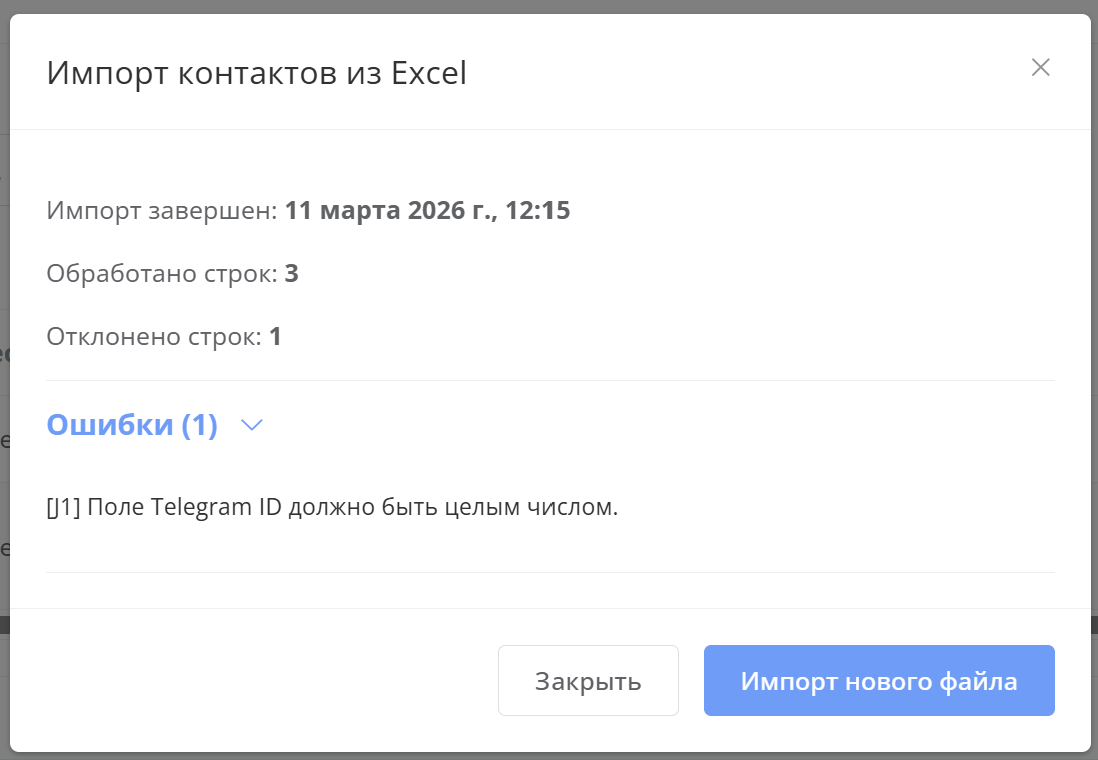
Результаты импорта
По окончании импорта отобразятся результаты импорта. Если в файле были обнаружены некорректные данные, они выводятся в раскрывающемся блоке Ошибки с указанием количества. По ним можно скорректировать файл и загрузить его снова (см. Частые ошибки в файле импорта).
Начать новый импорт
Чтобы начать новый импорт, нажмите в окне импорта кнопку Импорт нового файла.
Поля для WhatsApp
| Поле | Описание |
|---|---|
| Имя | Имя контакта. Укажите букву колонки (например, A). |
| Телефон | Номер телефона — обязательное поле для идентификации контакта в WhatsApp. Лишние символы (пробелы, скобки, дефисы) удаляются автоматически. |
| Теги | Теги через запятую. Можно указать колонку или «-», если теги не импортируются. |
Информация
Для WhatsApp контакт однозначно определяется по номеру телефона. Строки с пустым или некорректным номером будут пропущены или попадут в список ошибок.
Поля для Telegram
| Поле | Описание |
|---|---|
| Имя | Имя контакта. Укажите колонку (например, A). |
| Telegram ID | Числовой идентификатор пользователя в Telegram — обязательное поле. Положительное целое число. |
| Телефон | Номер телефона. Необязательно; при необходимости укажите колонку или «-». Лишние символы в номере удаляются автоматически. |
| Username | Текстовое поле (например, @username). Необязательно. |
| Теги | Теги через запятую. Необязательно. |
| Адрес электронной почты. Необязательно. |
Информация
Telegram ID — главный идентификатор контакта в Telegram. Без него строка не будет импортирована. Узнать Telegram ID пользователя можно через бота или сторонние сервисы.
Частые ошибки в файле импорта
- Пустые обязательные поля — для WhatsApp обязателен телефон, для Telegram — Telegram ID. Строки с пустыми значениями в этих колонках пропускаются.
- Некорректный формат — для Telegram ID допустимы только числа; лишние символы в телефоне система пытается удалить, но неверный формат может привести к отклонению строки.
- Файл не того формата — принимаются только файлы Excel (.xls, .xlsx). CSV перед загрузкой сохраните как .xls или .xlsx.
При возникновении ошибок валидации (например, код 422) сообщение об ошибке отображается в верхней части окна импорта. Исправьте файл или настройки и повторите загрузку.