Хранилище файлов
Загрузка и управление файлами бота, подключение файлов в блоки сценария, объём хранилища и покупка пакетов +2 ГБ
Хранилище файлов — место, где собраны все файлы вашего бота: базы знаний AI-агента, изображения, видео, аудио и документы из цепочек сообщений, файлы HTTP-запросов и файлы, которые вы загрузили сами.
Хранилище помогает:
- видеть все файлы бота в одном месте и понимать, где каждый из них используется;
- подключать один и тот же файл в несколько блоков без повторной загрузки;
- добавлять в блок AI-агент до 10 файлов базы знаний;
- следить за занятым местом и при необходимости докупать объём.
У каждого бота своя папка с файлами. Объём хранилища при этом общий на весь аккаунт: файлы всех ботов расходуют одну квоту.
Какие файлы входят в хранилище
В хранилище попадают только файлы, которые загружает владелец или администратор бота. Файлы, которые присылают клиенты в чат, и документы из заказов в хранилище не отображаются и место не занимают.
Хранилище принимает файлы любых форматов. Максимальный размер одного файла — 100 МБ, за сутки можно загрузить до 2 ГБ.
Объём хранилища
В тариф входит 1 ГБ хранилища, в том числе на пробном периоде.
Если места не хватает, докупите пакеты +2 ГБ — 99 ₽ (1 $ / 1 €) в месяц за каждый пакет. Пакетов можно купить несколько, их объём суммируется с объёмом тарифа. Подробнее — в разделе Как докупить объём.
Место занимают все файлы хранилища, в том числе файлы, которые сейчас не подключены ни к одному блоку, и файлы ботов в корзине. Файл, подключённый в несколько блоков, учитывается один раз.
Страница «Хранилище»
На странице Хранилище в личном кабинете видно, сколько места занято во всём аккаунте и какие боты расходуют больше всего. Страница доступна владельцу аккаунта.
Чтобы открыть страницу, выберите пункт Хранилище в боковом меню кабинета.
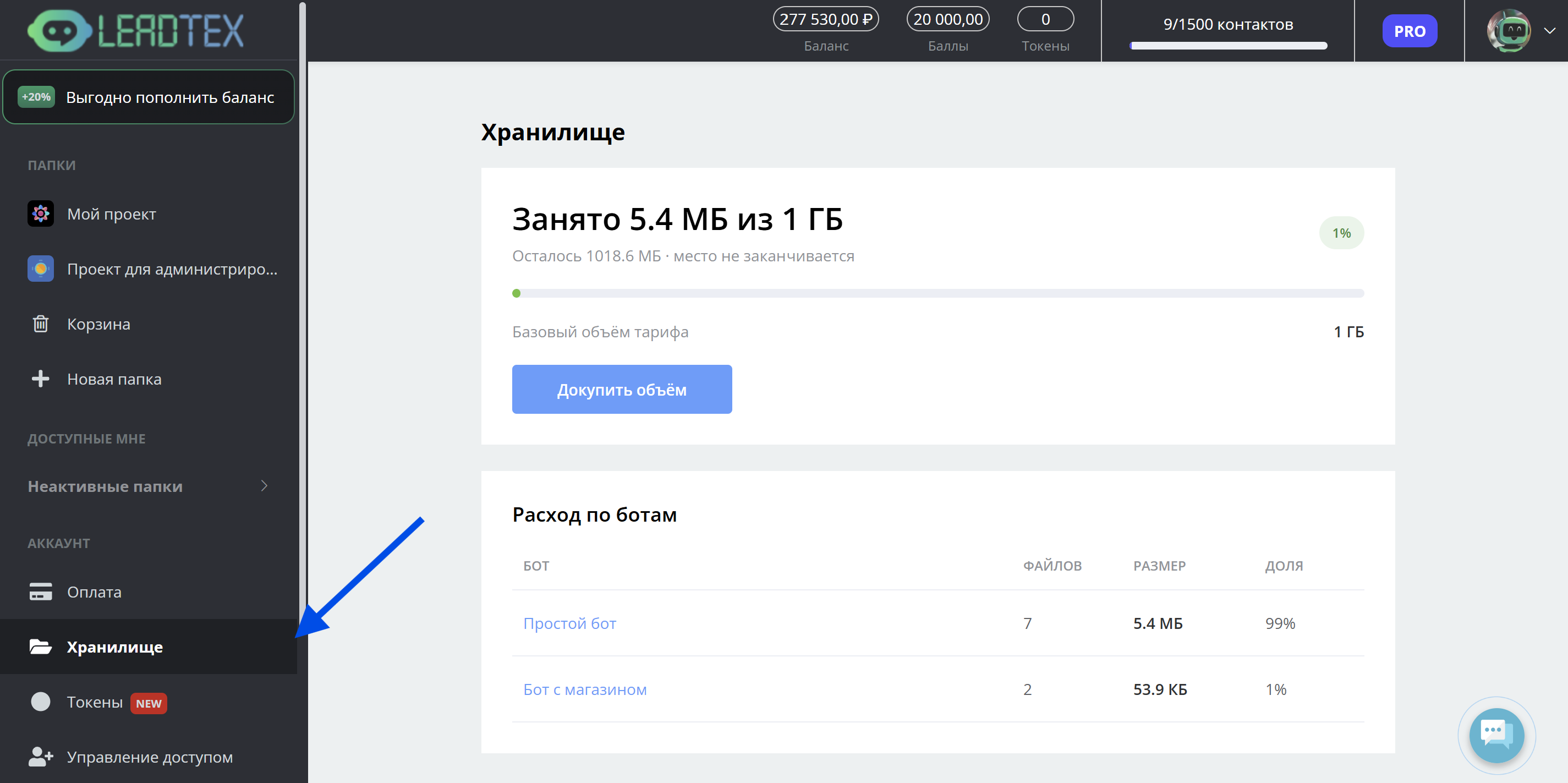
Пункт «Хранилище» в меню кабинета
На странице показаны:
- сводка — сколько занято и сколько доступно, например «Занято 420 МБ из 1 ГБ», и полоса заполнения;
- из чего складывается объём — базовый объём тарифа и купленные пакеты;
- кнопка Докупить объём — переход в раздел оплаты;
- расход по ботам — для каждого бота число файлов, занятый объём и доля от общего расхода. Нажмите на название бота, чтобы открыть его раздел Файлы;
- строка Удалённые боты — сколько места занимают файлы ботов в корзине.
Раздел «Файлы» в боте
В конструкторе бота откройте вкладку Файлы в боковом меню (над вкладкой Списки). В разделе показаны все файлы этого бота.
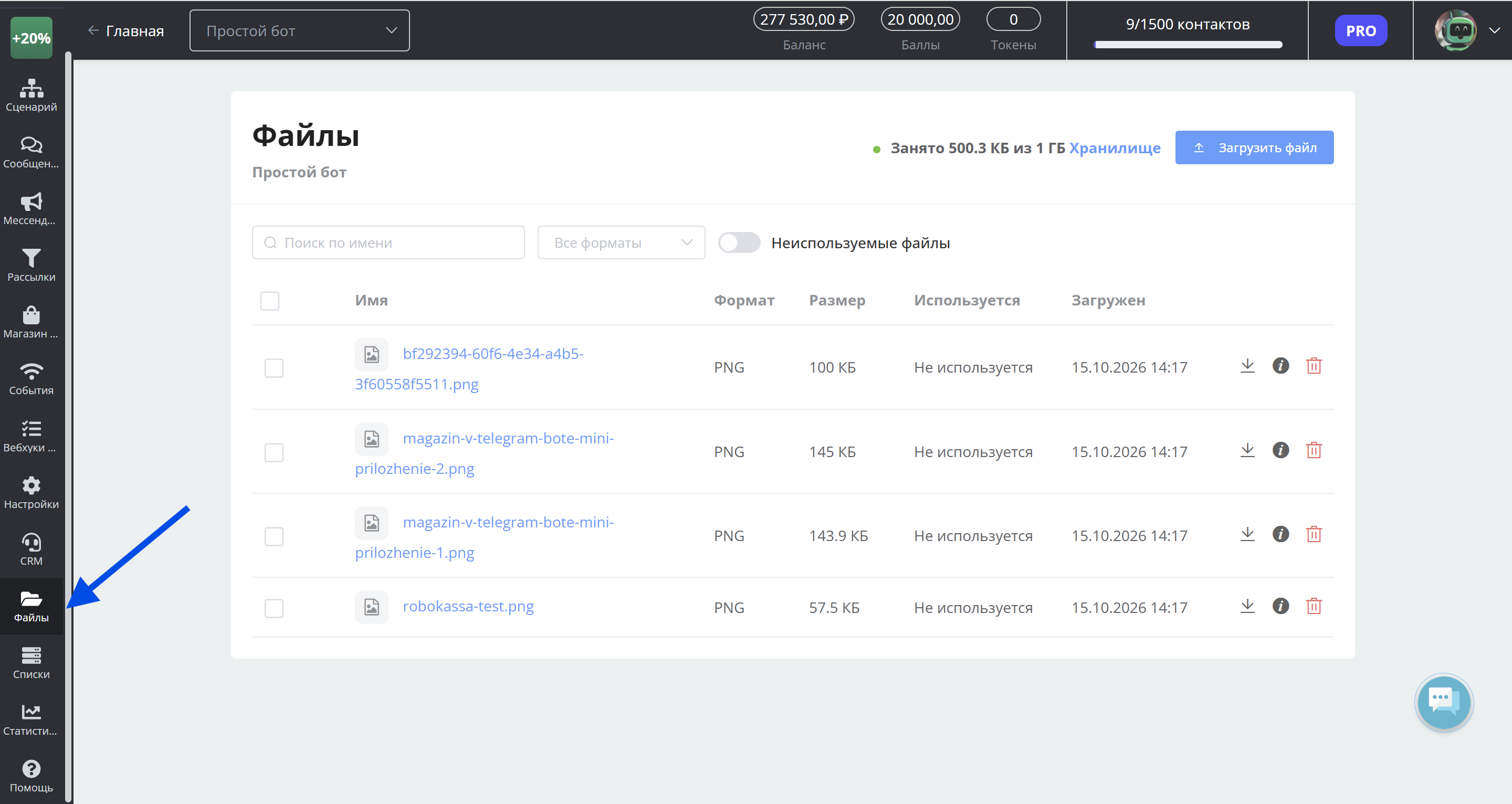
Раздел «Файлы» в конструкторе бота
В шапке раздела отображается, сколько места занято во всём аккаунте. Ссылка рядом ведёт на страницу Хранилище.
В таблице файлов указаны:
- имя файла с иконкой формата;
- формат и размер;
- используется — в скольких блоках подключён файл, например «В 2 блоках», или «Не используется»;
- дата загрузки;
- действия: скачать, открыть свойства, удалить.
Чтобы быстро найти нужный файл, используйте поиск по имени, фильтр по формату и сортировку: по дате, размеру, имени или формату.
Как загрузить файл
- В разделе Файлы конструктора бота нажмите Загрузить файл.
- Перетащите файлы в окно или нажмите кнопку выбора и выберите файлы на устройстве. Можно загрузить несколько файлов сразу.
- Дождитесь окончания загрузки. Пока файл загружается, загрузку можно отменить.
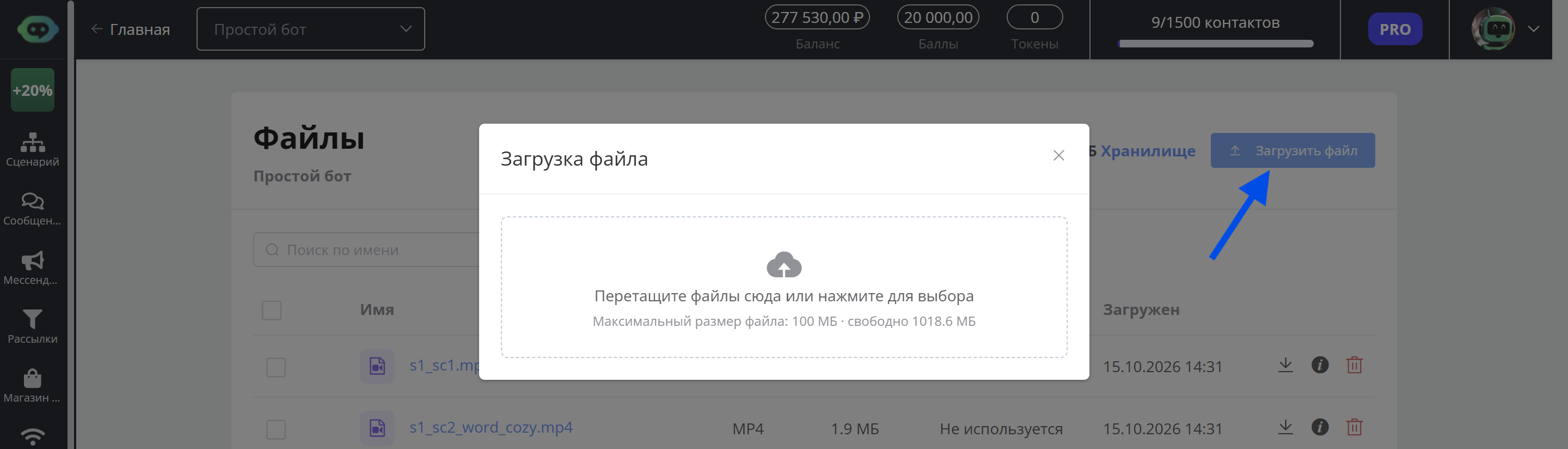
Загрузка файла
После загрузки файлы появятся в таблице. Теперь их можно подключать в блоки сценария.
Одинаковые имена
В боте может быть несколько файлов с одинаковым именем — каждый из них хранится отдельно. Различить их можно по дате загрузки, размеру и блокам, в которых они используются. Чтобы не путаться, переименуйте файлы.
Где используется файл
Нажмите на раскрывающийся список в столбце Используется, чтобы увидеть, в каких блоках подключён файл. Каждая строка показывает сценарий и блок, например: «Продажи» → «AI-агент». Название сценария и название блока — ссылки: по ним можно сразу перейти к сценарию или блоку.
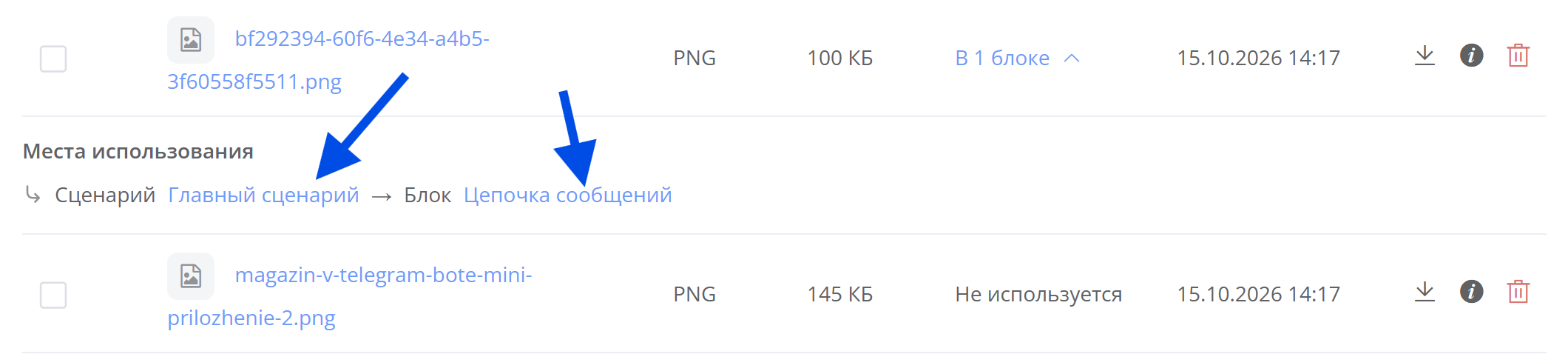
Где используется файл
Карточка файла и переименование
Чтобы открыть карточку файла, нажмите на его имя в таблице или на иконку свойств в строке («i»). В карточке показаны предпросмотр (для изображений, видео и аудио), имя, формат, размер, дата загрузки, кто загрузил файл и где он используется. Отсюда файл можно скачать или удалить.
Чтобы переименовать файл:
- В карточке файла нажмите на имя.
- Введите новое имя и подтвердите изменение.
Расширение файла изменить нельзя. Новое имя сразу отображается во всех блоках, где подключён файл.
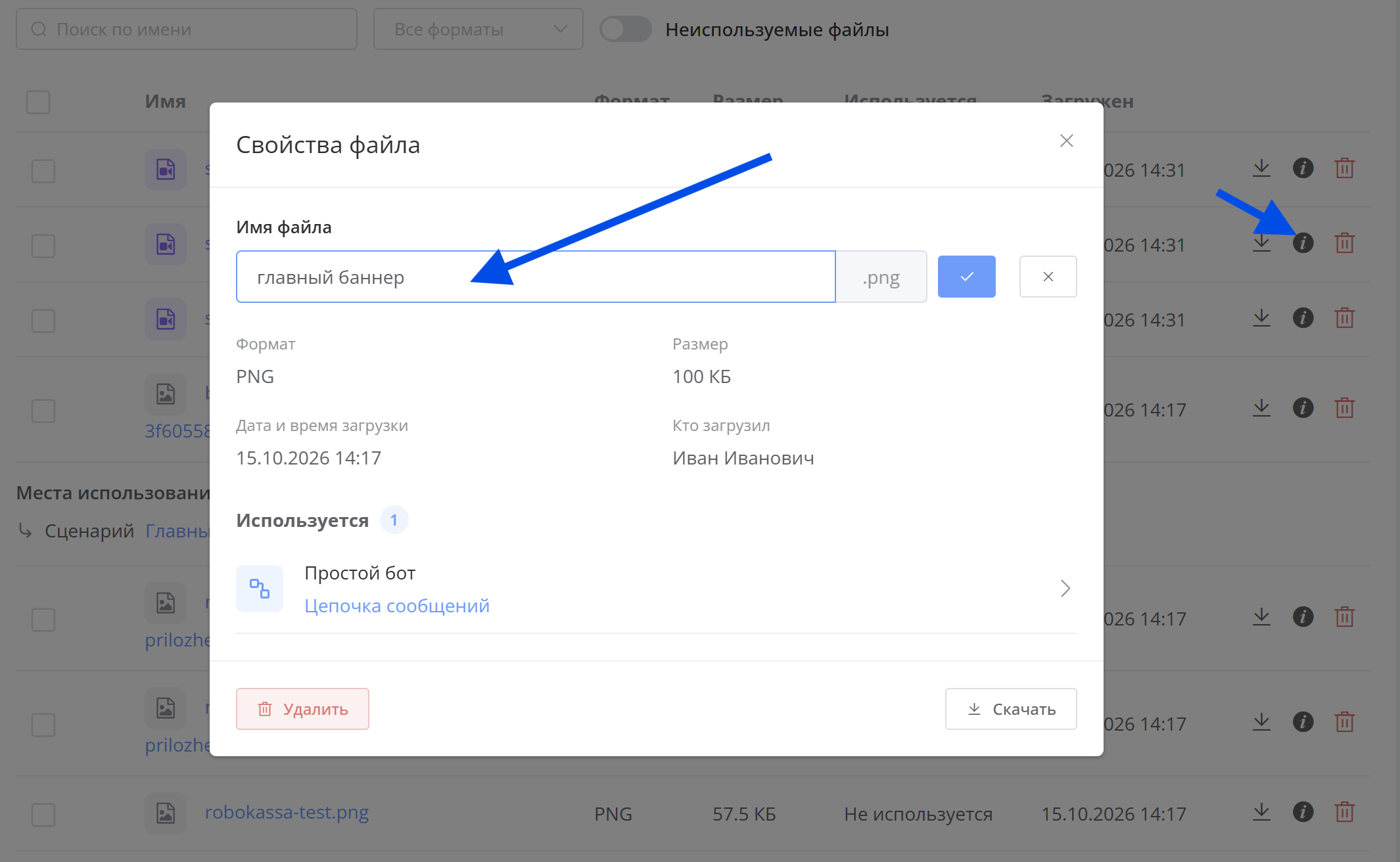
Карточка файла
Совет
Давайте файлам понятные имена. Имя файла видно клиенту, когда бот отправляет документ, а AI-агенту — как подпись к фрагменту базы знаний. Переименование влияет только на будущие отправки: уже отправленные сообщения не меняются.
Как удалить файл
- Нажмите на иконку удаления в строке файла или кнопку Удалить в карточке файла.
- Проверьте сведения в окне подтверждения и нажмите Удалить.
Если файл подключён в блоки, в окне подтверждения будет список этих блоков. Удалить такой файл можно, но в блоках на его месте останется пометка «Файл не найден» — см. Что происходит с блоком, если файл удалён.
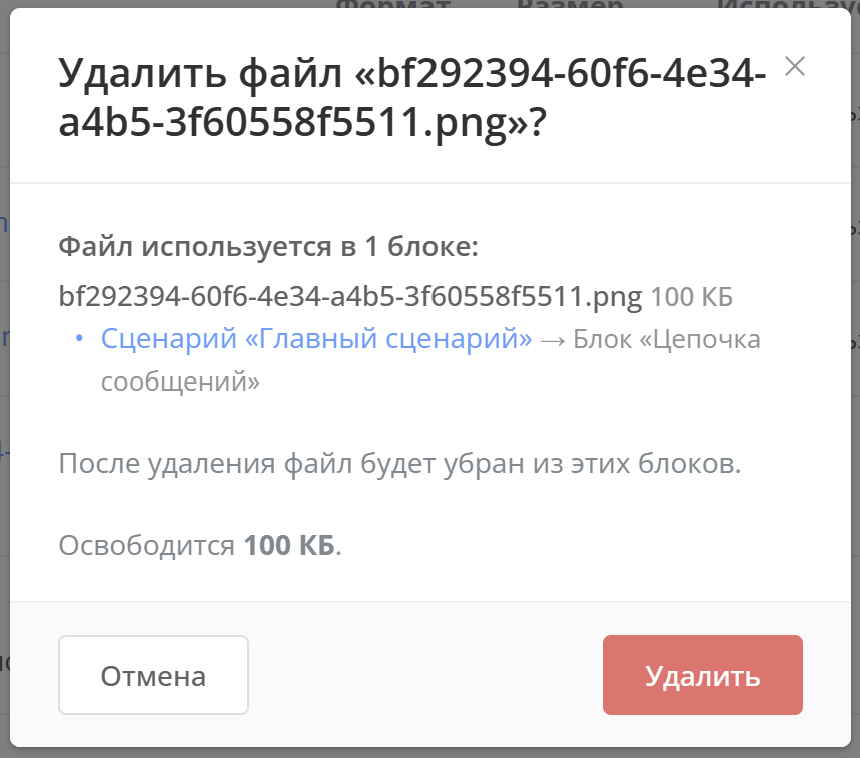
Удаление файла, который используется в блоках
Чтобы удалить несколько файлов сразу, отметьте их флажками — над таблицей появится панель «Удалить файлы (N)?». Нажмите в ней Удалить. В окне подтверждения для каждого файла показано, где он используется, и сколько места освободится в итоге.
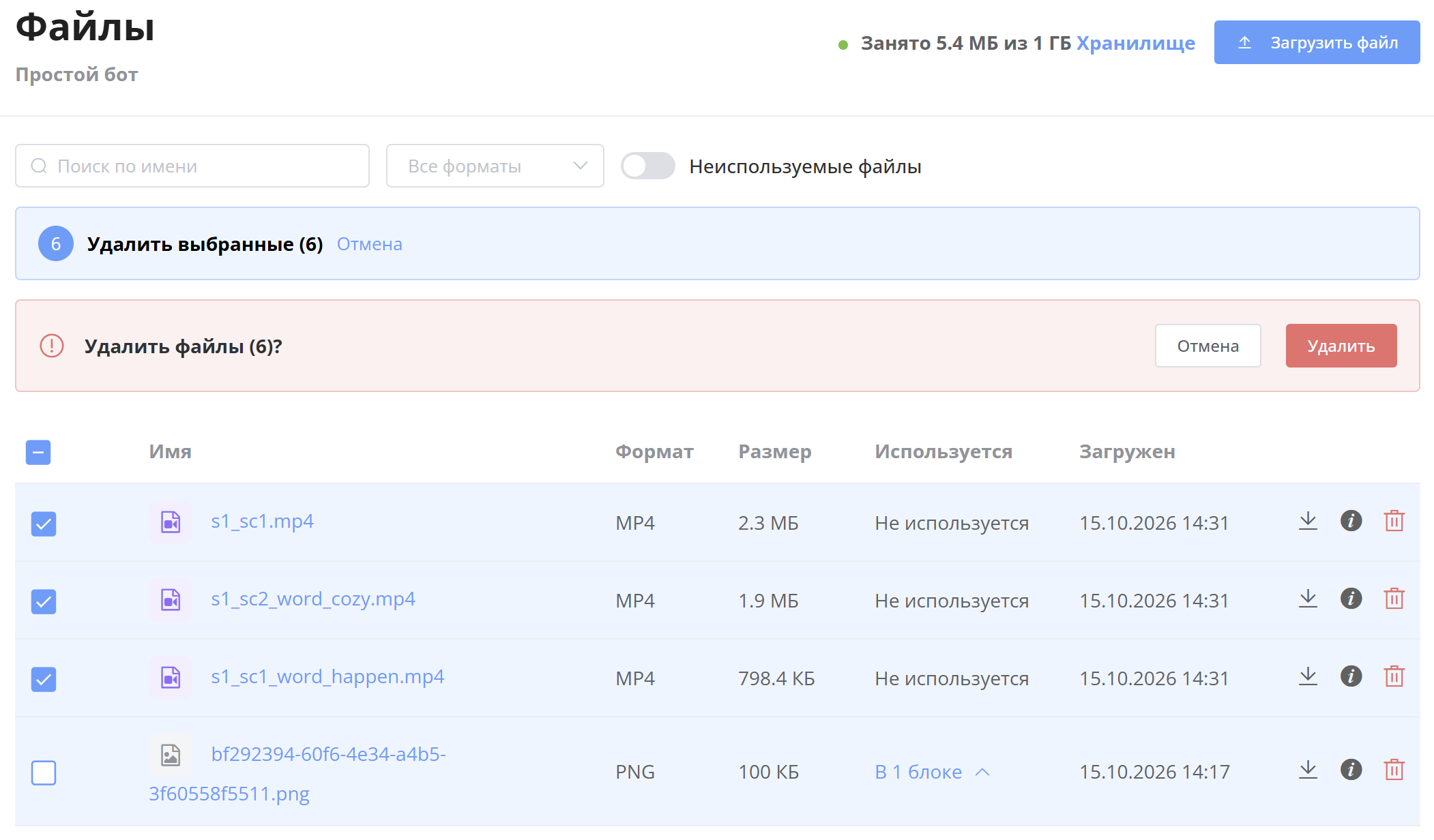
Групповое удаление файлов
Важно
Файл удаляется сразу и полностью. Восстановить удалённый файл нельзя.
Неиспользуемые файлы
Файл не удаляется из хранилища сам. Если вы отключили файл от блока или удалили блок, файл остаётся в хранилище и продолжает занимать место.
Чтобы найти такие файлы, включите фильтр Неиспользуемые файлы — в списке останутся только файлы, которые не подключены ни к одному блоку, а рядом с фильтром появится, сколько места можно освободить. Отметьте их и удалите.
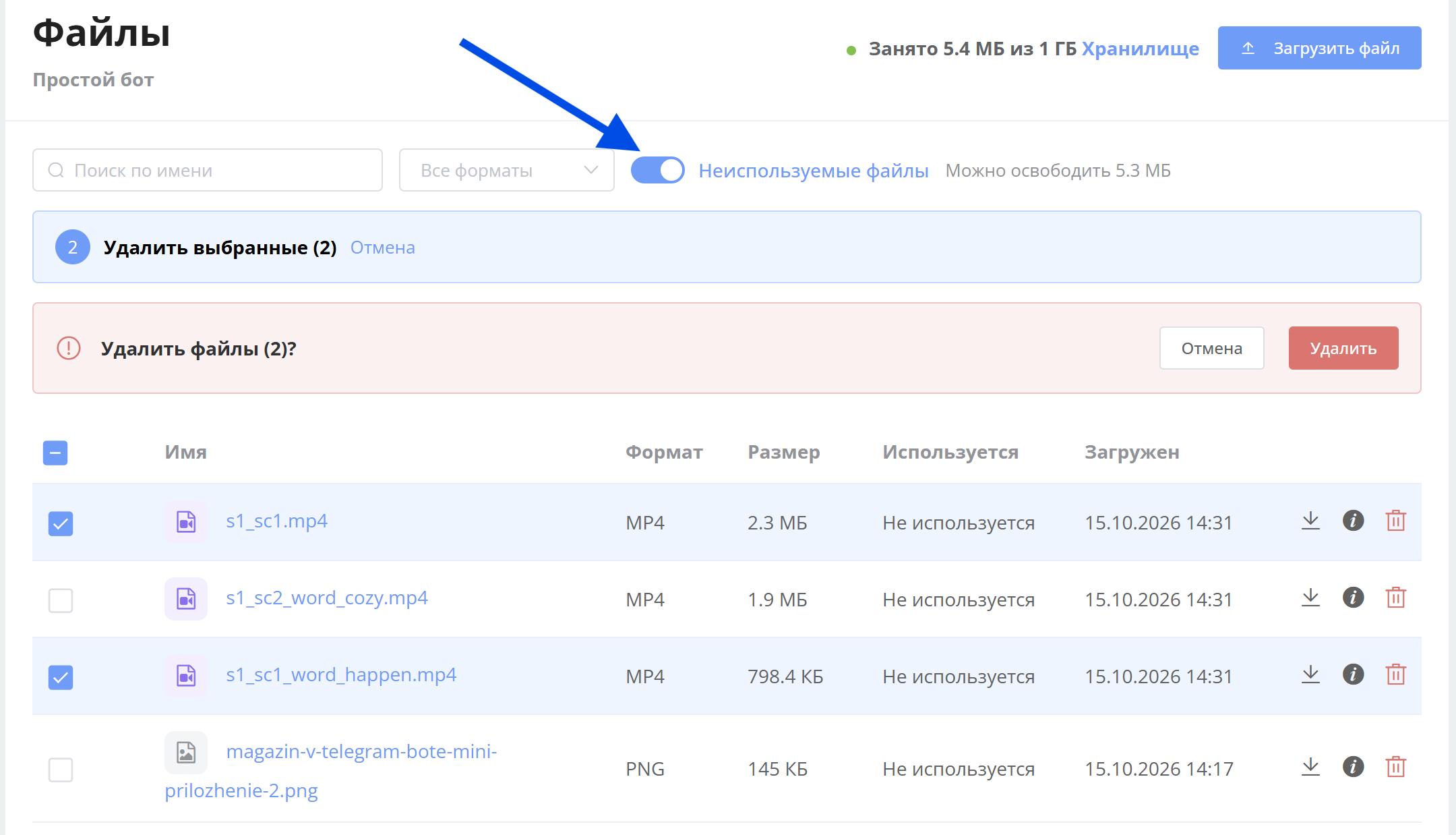
Фильтр «Неиспользуемые файлы»
Как подключить файл в блок сценария
Файлы из хранилища подключаются в блоки AI-агент, HTTP-запрос и Цепочка сообщений. Кнопки выбора файла в этих блоках открывают окно хранилища бота:
| Блок | Кнопка | Какие форматы принимает блок | Сколько файлов |
|---|---|---|---|
| AI-агент | Добавить файл | .txt, .md, .csv | До 10 |
| HTTP-запрос | Добавить файл → Выбрать файл | Любые | Несколько, у каждого свой ключ |
| Цепочка сообщений: изображение | Выбрать фото | .jpg, .jpeg, .png, .gif | Один на элемент |
| Цепочка сообщений: видео и видеосообщение | Выбрать видео | .mp4, .mpeg, .mpg, .ogg, .ogv, .mov, .3gp, .webm | Один на элемент |
| Цепочка сообщений: аудио | Выбрать аудио | .mp3, .mpeg, .m4a, .mp4, .wav, .wma, .ogg | Один на элемент |
| Цепочка сообщений: файл | Выбрать файл | Любые | Один на элемент |
Чтобы подключить файл:
- В настройках блока нажмите кнопку выбора файла.
- В открывшемся окне отметьте нужные файлы.
- Подтвердите выбор.
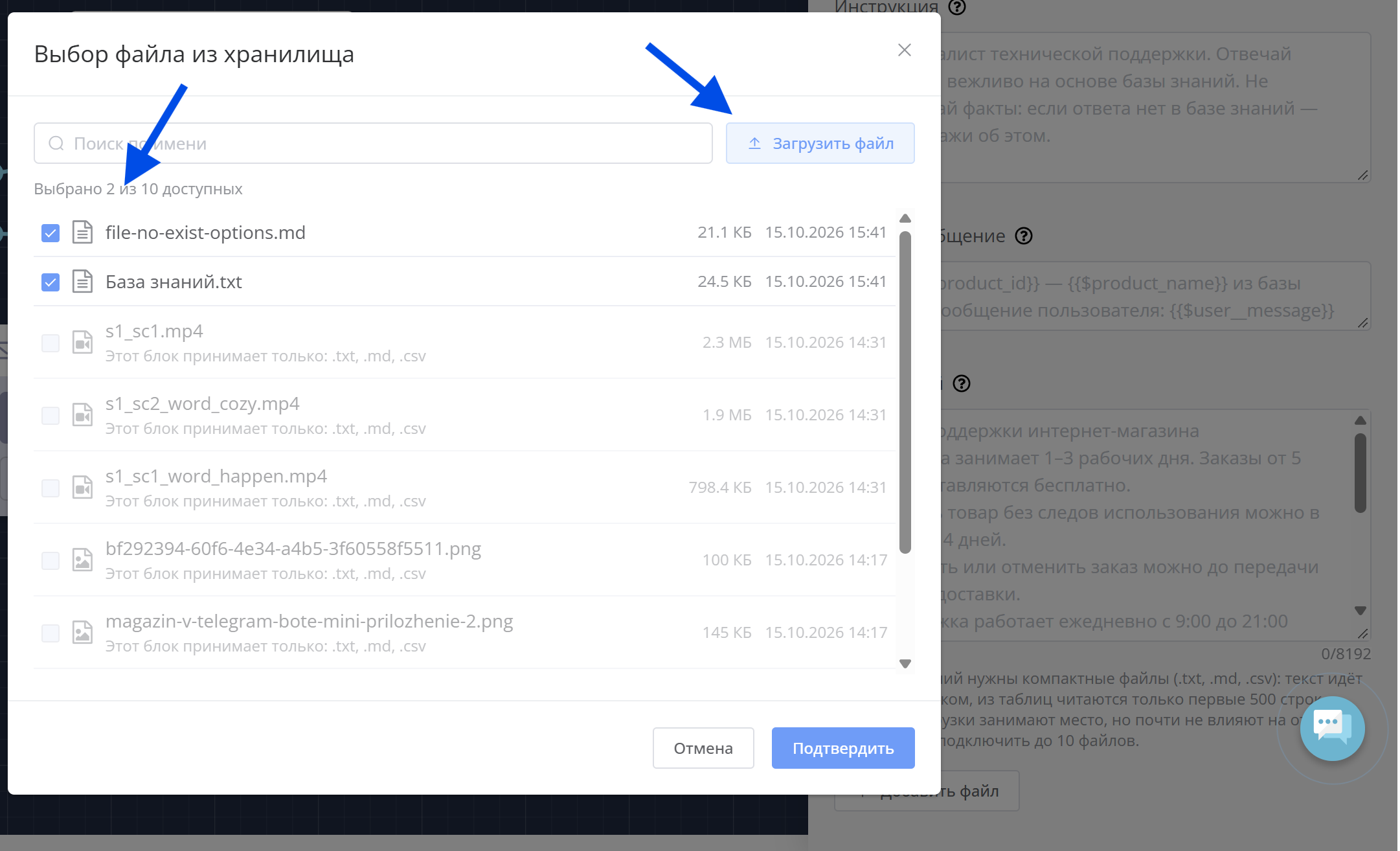
Выбор файла из хранилища
В окне выбора доступны только файлы подходящего формата и ещё не подключённые к этому блоку, недоступные отображаются серым цветом. Например, для элемента Видеосообщение неактивны видео, которые не подходят для «кружка»: неквадратные, больше 480 px или длиннее 60 секунд.
В некоторых блоках можно добавить сразу несколько файлов, в некоторых — только один. В блок AI-агент можно добавить до 10 файлов базы знаний.
Один и тот же файл можно подключить в любое количество блоков бота — повторно загружать его не нужно, и место он занимает один раз.
Чтобы отключить файл от блока, нажмите на кнопку отключения в его строке (крестик или корзина в зависимости от блока). Файл уберётся из блока, но останется в хранилище.
Загрузка нового файла из блока
Если нужного файла ещё нет в хранилище, загрузите его прямо из окна выбора:
- В окне выбора нажмите Загрузить файл.
- Выберите файлы на устройстве. Из блока можно загрузить только файлы тех форматов, которые принимает этот блок.
- После загрузки нажмите Назад, чтобы вернуться в окно хранилища со списком файлов — загруженные файлы уже будут отмечены. Если загрузка ещё идёт, по кнопке Назад она отменится.
- Подтвердите выбор, чтобы подключить файлы к блоку.
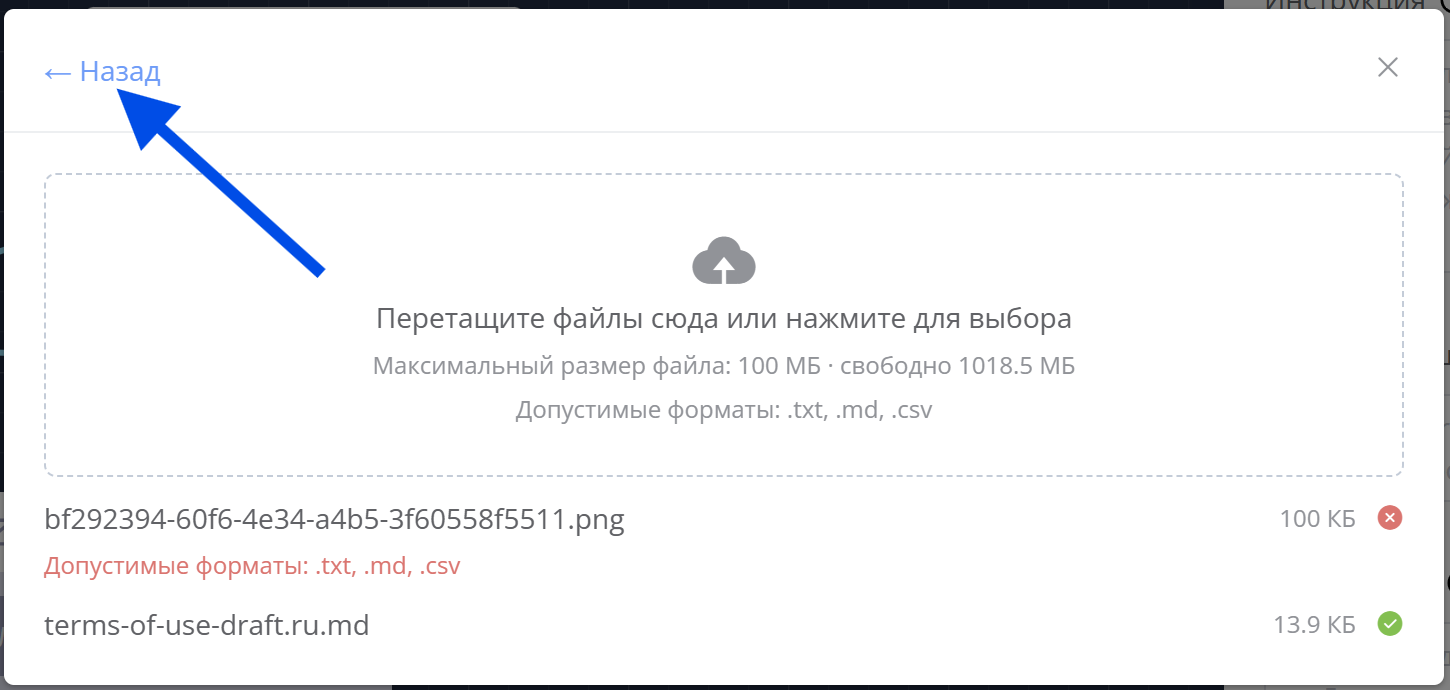
Загрузка нового файла из блока
Информация
Загруженный файл сразу сохраняется в хранилище бота. Если закрыть окно без подтверждения выбора, файл не подключится к блоку, но останется в хранилище и будет занимать место. Найти такие файлы можно фильтром Неиспользуемые файлы.
Что происходит с блоком, если файл удалён
Если файл удалили из хранилища, в блоках, к которым он был привязан, на его месте появляется красная пометка «Файл не найден».
Чтобы исправить блок, выберите другой файл или удалите элемент.
Пока файл не заменён, блоки работают так:
- Цепочка сообщений — вместо файла контакт получает текст «Файл недоступен и не может быть отправлен», остальные сообщения отправляются как обычно;
- AI-агент — отвечает по остальным файлам и тексту базы знаний;
- HTTP-запрос — запрос не отправляется, контакт получает тот же текст «Файл недоступен и не может быть отправлен», и сценарий идёт по ветке «Нет ответа от сервера». Если эта ветка не подключена к следующему блоку, сценарий на этом блоке останавливается.
В истории диалога рядом с этим текстом появляется пометка «🔒 Для администратора: недоступен файл … в блоке …» со ссылкой на блок — по ней удобно найти, что нужно исправить.
Копирование бота и установка шаблона
При копировании бота его файлы копируются в хранилище копии и занимают место ещё раз. Благодаря этому копия работает независимо: удаление файла в одном боте не затрагивает другой.
При установке шаблона в ваше хранилище копируются файлы, подключённые к его блокам, и занимают в нём место. Неиспользуемые файлы шаблона не копируются.
При копировании блока из одного бота в другой — файлы вставляемого блока также копируются в хранилище того бота, куда вставляется блок. Копирование блоков внутри одного бота место не расходует: оба блока используют один и тот же файл.
Если для файлов копии не хватает свободного места, бот не копируется (шаблон не устанавливается, блоки не вставляются). Откроется окно с подсказкой, сколько места нужно и сколько свободно. Освободите место или докупите объём и повторите действие.
Если место заканчивается
Когда занято 90% объёма, в кабинете появится предупреждение «Место заканчивается». Когда занято 100% — предупреждение «Место закончилось». В обоих случаях также приходит уведомление в Telegram или на почту с кнопкой Докупить объём. Повторно уведомление придёт, только если занятое место опускалось ниже 80%.
Если места не осталось:
- боты продолжают работать: все подключённые файлы отправляются;
- загрузить новый файл, скопировать бота или установить шаблон нельзя, пока не освободится место.
Чтобы освободить место:
- удалите ненужные файлы — удобнее всего с помощью фильтра Неиспользуемые файлы;
- проверьте строку Удалённые боты на странице Хранилище: файлы ботов в корзине тоже занимают место (см. Файлы удалённых ботов);
- или докупите объём.
Важно
Купленные пакеты действуют, пока оплачена подписка. Если тариф заблокирован из-за неоплаты, пакеты не добавляют место, а после оплаты тарифа снова учитываются. Если при этом занято больше доступного объёма, файлы сохраняются и продолжают работать, но загрузить новые нельзя, пока не освободится место.
Как докупить объём
- Откройте раздел Оплата или нажмите Докупить объём на странице Хранилище.
- В дополнительных опциях найдите пакет +2 ГБ и укажите нужное количество пакетов.
- Подтвердите оплату.
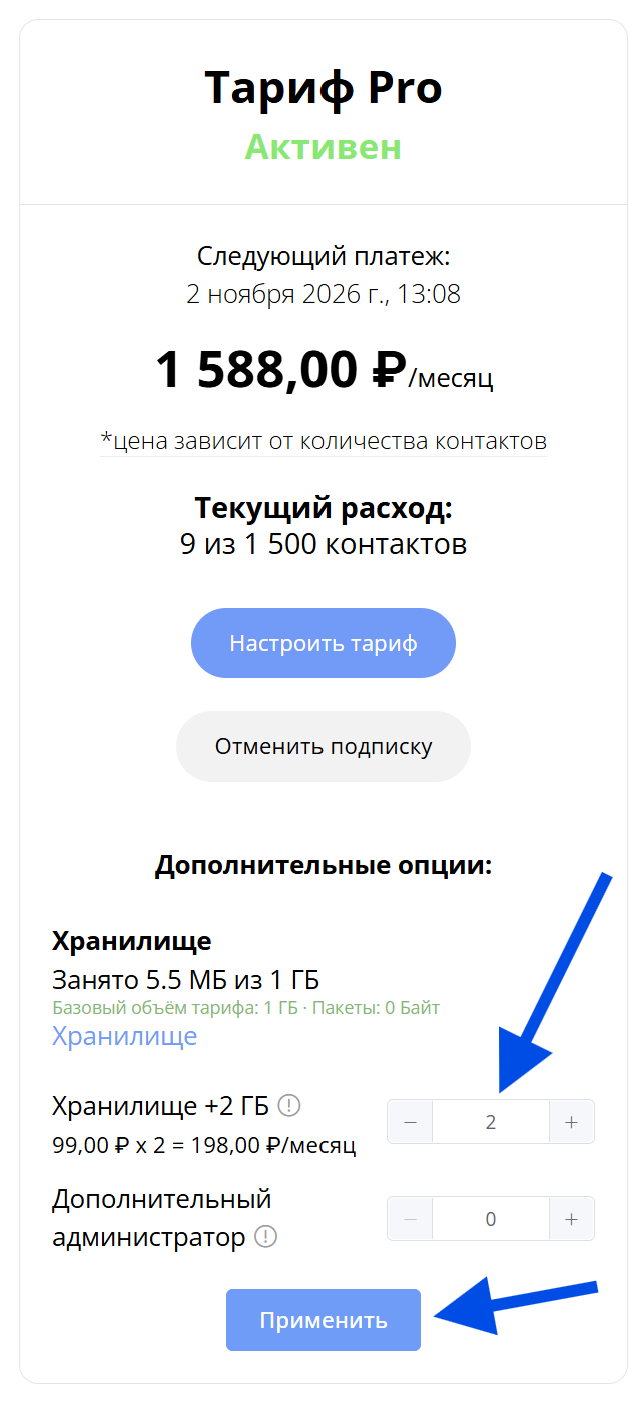
Пакет «+2 ГБ» в разделе оплаты
Новый объём доступен сразу. При покупке в середине оплаченного периода списывается доплата за оставшиеся дни, дальше стоимость пакетов списывается вместе с ежемесячной оплатой тарифа.
Уменьшить количество пакетов можно, только если занятые файлы помещаются в новый объём. Иначе сначала освободите место — система подскажет, сколько нужно удалить.
Файлы удалённых ботов
Пока бот находится в корзине, его файлы сохраняются и занимают место в хранилище. Если восстановить бота, все его файлы будут на месте.
Бота можно восстановить из корзины в течение 30 дней после удаления. После этого бот и все его файлы удаляются окончательно, и место освобождается.
Чтобы освободить место раньше, восстановите бота, удалите ненужные файлы в разделе Файлы и снова удалите бота.
Доступ для администраторов бота
Работать с файлами могут владелец аккаунта и дополнительные администраторы с правом Файлы. Право выдаётся в настройках роли — см. Как выдать доступ другому пользователю.
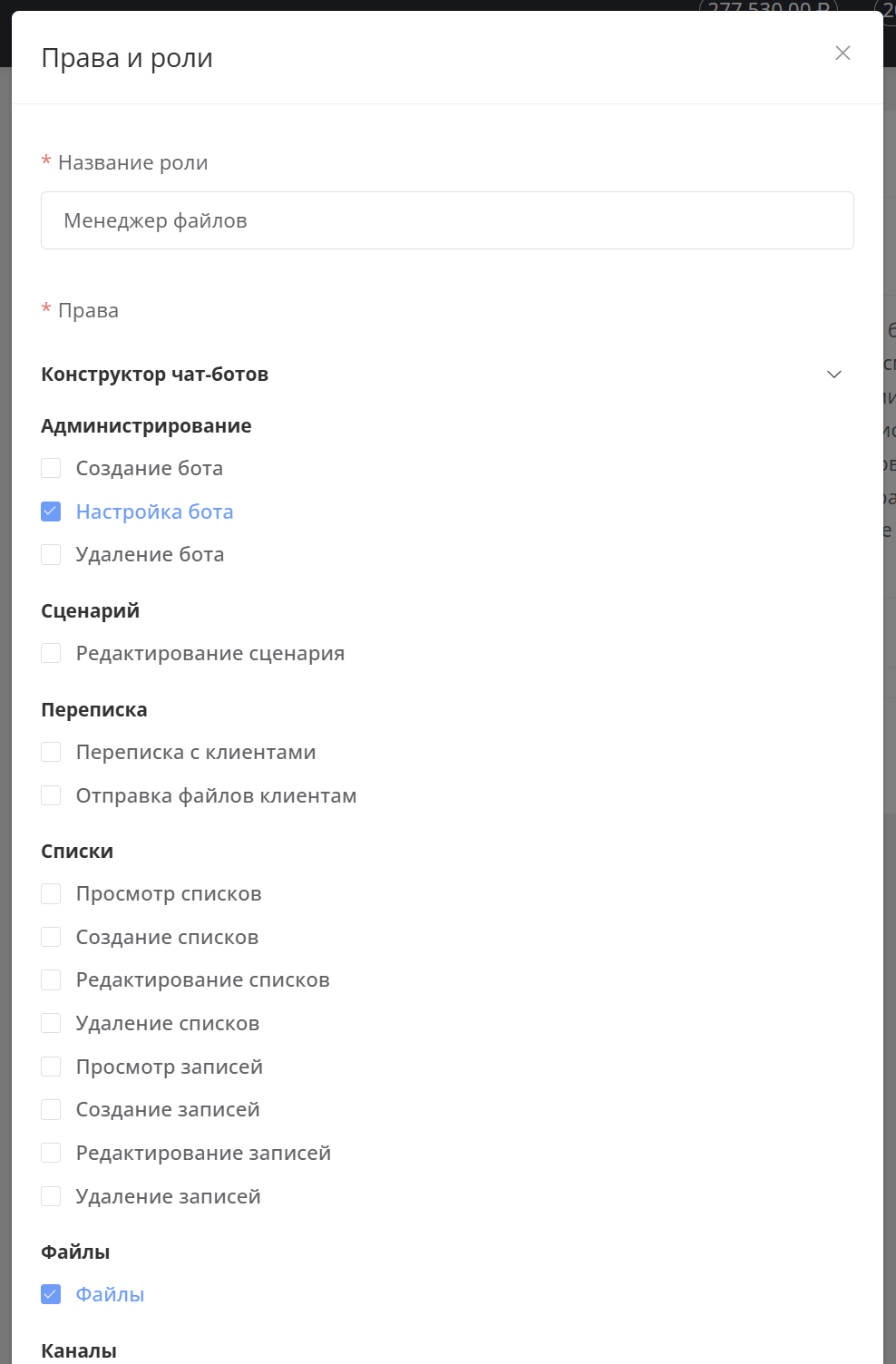
Право «Файлы» в настройках роли
Администратор с правом Файлы:
- видит раздел Файлы только тех ботов, к которым у него есть доступ;
- может загружать, переименовывать, скачивать и удалять файлы;
- может выбирать файлы в блоках, если у него также есть право редактировать сценарий;
- видит, сколько места занято в аккаунте, но не видит страницу Хранилище.
Файлы, которые загрузил администратор, занимают место в хранилище владельца бота.
Администратор без права Файлы не видит раздел Файлы, не может загружать и выбирать файлы в блоках. Уже подключённые файлы он видит и может отключить их от блока, если у него есть право редактировать сценарий.
Частые вопросы
Освободится ли место, если удалить блок с файлом?
Нет. При удалении блока или отключении файла от блока файл остаётся в хранилище. Чтобы освободить место, удалите файл в разделе Файлы. Найти такие файлы поможет фильтр Неиспользуемые файлы.
Почему занятый объём вырос после копирования бота?
При копировании бота все его файлы копируются в хранилище копии и занимают место ещё раз. Так копия работает независимо от исходного бота.
Перестанут ли работать боты, если место закончилось?
Нет. Подключённые файлы продолжают отправляться, AI-агент отвечает по базе знаний. Ограничена только загрузка новых файлов, копирование ботов и установка шаблонов.
Входят ли в хранилище файлы, которые присылают клиенты?
Нет. Вложения из чатов и документы из заказов не отображаются в хранилище и не занимают место.